
J’ai un jour recopié à la main dix filtres générés dans REW, en les lisant sur l’écran du téléphone. Au troisième, 1,40 est devenu 4,10, et j’ai passé une soirée sur un grave curieusement gonflé. L’export existe pour ça.
En bref
Sonir ne sort le PEQ que dans un format : du texte au format « Filter Settings » de REW. REW le charge tel quel. Pour Equalizer APO, on retire les deux lignes d’en-tête et on place les lignes Preamp: et Filter N: dans le config.txt. À l’intérieur : jusqu’à 10 filtres peaking (PK) et un préampli négatif pour la marge. L’aperçu et l’export sont tous deux gratuits.
Pourquoi un seul format suffit
Le format Filter Settings de REW est devenu la langue commune de ce coin de l’audio. Une ligne par filtre, comme ceci :
Preamp: -6.0 dB
Filter 1: ON PK Fc 42.0 Hz Gain -6.00 dB Q 1.400
Filter 2: ON PK Fc 68.5 Hz Gain -3.20 dB Q 2.100
La syntaxe ParametricEQ d’Equalizer APO reprend presque la même forme de ligne. Sonir ne met donc pas de sélecteur de format devant vous : un seul fichier atteint les deux. Avec un miniDSP, le plus rapide reste de le charger d’abord dans REW puis d’arrondir au nombre de bandes de l’appareil.
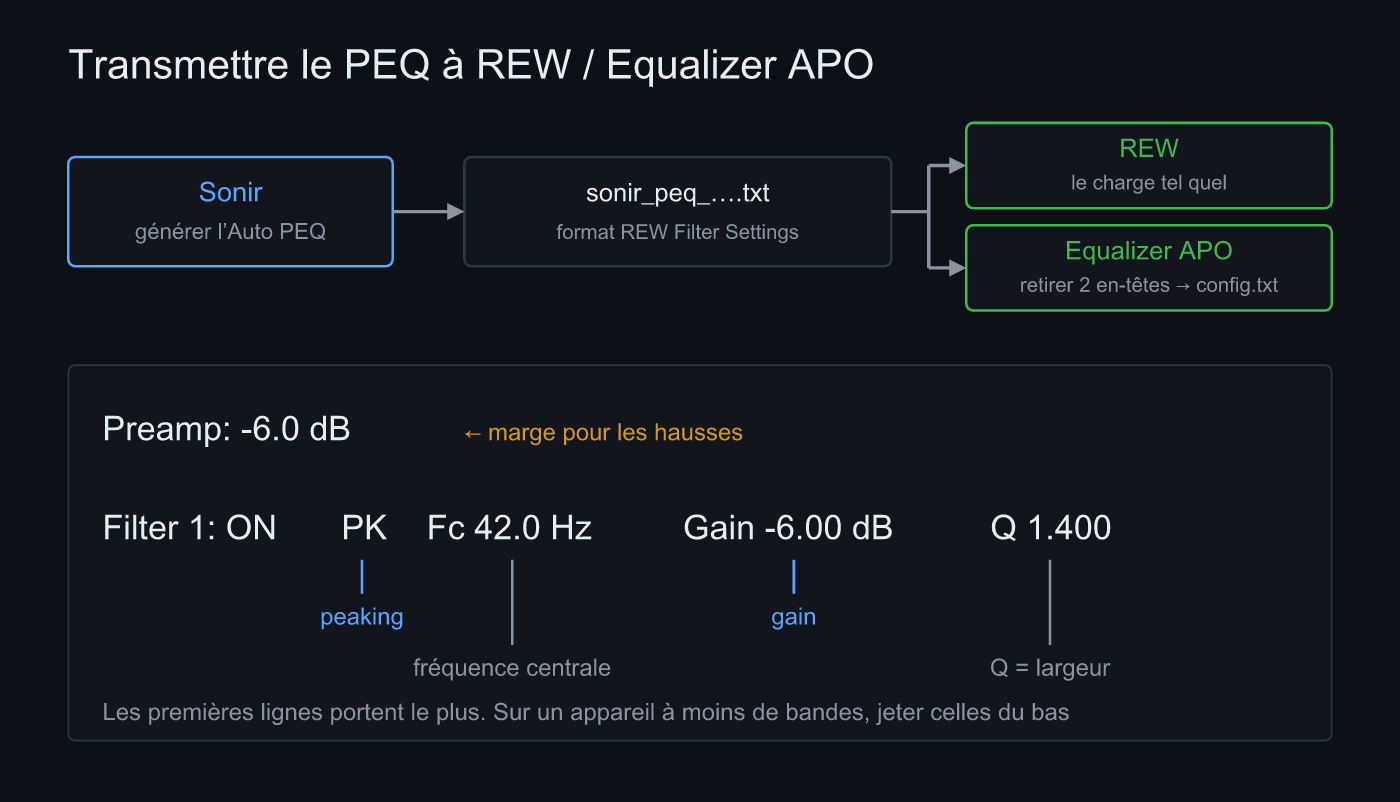 Un seul format d’export. REW le charge directement, APO le reprend sans les deux lignes d’en-tête
Autant apprendre à lire la ligne. PK signifie peaking, Fc est la fréquence centrale, Gain la quantité ajoutée ou retirée, Q la largeur, d’autant plus étroite que le nombre monte. Sonir pose les filtres en partant du plus grand écart résiduel dans 20–300 Hz (par défaut) : les premières lignes portent donc le plus. Sur un appareil à moins de bandes, on jette d’abord celles du bas.
Étapes
- Mesurer au balayage avec un micro étalonné : l’Auto PEQ n’apparaît qu’avec un fichier d’étalonnage enregistré. Pic d’enregistrement entre -6 et -12 dBFS.
- Passer la carte FR en mode EQ : ouvrez la mesure enregistrée et basculez la carte de réponse en fréquence de FR vers EQ. Mesure et cible se superposent.
- Choisir la cible et le plafond EQ, puis générer : Flat / Tilt / Harman / B&K, plafond vers les 300 Hz par défaut. « Générer l’Auto PEQ » donne la liste de filtres, le préampli et la courbe after en vert.
- Exporter : « Exporter le PEQ (REW/APO) » ouvre la feuille de partage. Le fichier s’appelle
sonir_peq_<id de mesure>.txt. Envoyez-le-vous par mail ou déposez-le sur un espace en ligne pour l’ouvrir côté ordinateur. - Le charger dans REW : chargez les réglages de filtres depuis le fichier dans la fenêtre EQ. Fc, Gain et Q arrivent exactement comme générés, et les fautes de frappe disparaissent.
- Le porter dans Equalizer APO : traitez les deux lignes d’en-tête, puis placez
Preamp:etFilter N:dans le config.txt.
Là où APO coince
Le texte exporté commence par ces deux lignes :
Filter Settings file
Generated by Sonir · https://sonir.app
REW les ignore. Le config.txt d’Equalizer APO lit chaque ligne comme de la syntaxe dès le premier caractère : commentez-les avec un # en tête, ou supprimez-les. Les lignes qui commencent déjà par #, comme # measurement:, ne posent aucun problème.
Autre chose : ne perdez pas la ligne Preamp:. Elle porte une valeur négative dont le rôle est de réserver la marge avant tout ce qui est rehaussé. Sonir plafonne la hausse à +6 dB, mais sans préampli la bande vient quand même buter en haut. Le grave consomme le plus de puissance : c’est là que la distorsion se manifeste en premier.
Avec l’habitude, n’écrivez pas directement dans le config.txt : gardez les filtres dans leur propre fichier derrière Include: sonir_peq.txt. Chaque réaménagement de la pièce ou changement de matériel impose une nouvelle mesure, et il n’y a alors qu’un fichier à remplacer. Au passage, si vous alternez entre plusieurs pièces ou enceintes, commenter et décommenter la ligne Include suffit à faire circuler des profils entiers.
Questions fréquentes
Y a-t-il des fichiers distincts pour REW et pour APO ?
Non. Il n’existe qu’un export, un fichier texte au format Filter Settings de REW. REW le lit directement, et Equalizer APO reprend les lignes Preamp et Filter telles quelles une fois les deux lignes d’en-tête retirées.
Faut-il conserver la ligne Preamp ?
Oui. Sonir calcule automatiquement un préampli négatif pour que les bandes rehaussées n’écrêtent pas. Sans lui, la chaîne de lecture distord là où le PEQ ajoute jusqu’à +6 dB.
Des filtres shelf sont-ils exportés ?
Non. L’Auto PEQ actuel ne pose que des filtres peaking (PK), 10 au maximum. Même la remontée du grave d’une courbe cible est approchée par des peaking superposés plutôt que par un shelf.
Peut-on exporter vers WiiM, Roon ou miniDSP ?
Pas directement pour l’instant. Pour miniDSP, le passage par REW reste la voie pratique. WiiM et Roon ne sont pas pris en charge : on exporte alors le CSV de réponse en fréquence (freq_hz,measured_db,target_db,error_db) et on reconstruit les filtres à la main.
L’export est-il gratuit ?
Non. Générer l’Auto PEQ, lire la liste de filtres, voir la courbe corrigée prédite et sortir le résultat sous forme de fichier sont tous gratuits.
Articles liés
- Mesurer la réponse en fréquence et corriger la pièce depuis un smartphone : le guide parent, de la mesure à l’export
- Quelles fréquences corriger en premier avec un room EQ ? : pourquoi 20–300 Hz, et pourquoi couper d’abord
- Peut-on faire confiance à la réponse en fréquence sans micro étalonné ? : pourquoi l’Auto PEQ exige un étalonnage
- Un smartphone peut-il remplacer REW ? : comment le classique du bureau et le téléphone se partagent le travail
Mesurer avec Sonir
Sonir est une application qui boucle mesure acoustique et comparaison sur le smartphone. Mesurez la réponse en fréquence au balayage, laissez le PEQ 20–300 Hz se générer depuis l’écart à votre cible, puis exportez-le sous une forme que REW et Equalizer APO savent lire. Tout est gratuit, y compris l’export.
Télécharger dans l’App Store. Android bientôt. Plus d’infos sur la page des fonctions.